고정 헤더 영역
상세 컨텐츠
본문
반응형
🌙
Kimi 완벽 입문 가이드
처음부터 고급 설정까지 · 실제 오류 해결 팁 포함
😅
이 글을 쓰게 된 이유
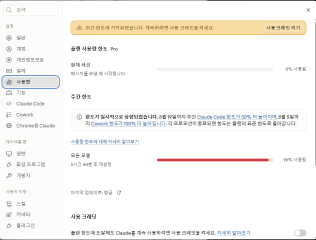
Claude Pro를 쓰다 보면 금방 "주간 한도에 가까워졌습니다" 메시지가 뜨죠. 저도 몇 번 겪다 보니 대안을 찾게 됐는데, 그게 바로 Kimi였습니다.
📑 목차
1️⃣ 웹 채팅 시작 2️⃣ 모델 선택 3️⃣ 내장 도구 4️⃣ CLI 설치 5️⃣ Work 데스크톱 6️⃣ 실전 팁
1
웹 채팅 시작하기
2
모델 선택하기
입력 상자 위의 모델 전환 버튼을 클릭해 전환할 수 있습니다.
| 모델 | 특징 | 적합한 용도 |
|---|---|---|
| K2.6 | 빠른 응답, Chat 무료 | 빠른 Q&A, 간단한 대화 |
| K3 ⭐ | 최강 성능, 100만 토큰 | 코딩, 복잡한 작업, Agent |
| K3 Swarm | 대규모 처리 | 대량 검색, 일괄 처리 |
3
내장 도구 (별도 설정 불필요)
🔍
Web Search
실시간 웹 검색
🔗
가져오기 도구
URL 직접 접근
🖼️
이미지 검색
텍스트/이미지 검색
🐍
IPython
데이터 분석/시각화
🧠
메모리
개인 취향과 습관을 기록하는 스마트 메모리
4
Kimi Code CLI 설치 (선택)
터미널에서 AI를 사용하고 싶은 개발자용 도구입니다. 둘 중 하나만 설치하면 됩니다.
✅ 방법 A: PowerShell (권장)
irm https://code.kimi.com/kimi-code/install.ps1 | iex
⚠️ 관리자 권한으로 PowerShell 실행
✅ 방법 B: npm (Node.js 22.19.0+ 필요)
npm install -g @moonshot-ai/kimi-code
🚨 실제로 겪은 오류 & 해결
❌ 오류 1: install.kimi.com 접근 불가
'install.kimi.com' 원격 이름을 확인할 수 없습니다
✅ 해결: URL을
code.kimi.com/kimi-code/install.ps1 로 변경!❌ 오류 2: 설치 후 'kimi' 명령어 인식 안 됨
'kimi' 용어가 cmdlet, 함수...으로 인식되지 않습니다
✅ 해결: 새 PowerShell 창을 열어야 PATH 변경사항이 적용됩니다!
💡 설치 확인: 새 창에서
kimi --version 입력 → 버전 번호 출력되면 성공5
Kimi Work 데스크톱 설치 (선택)
로컬 파일 접근, 브라우저 자동화, 예약 작업 등 고급 기능을 원할 때 설치합니다.
🖥️ Kimi Work 다운로드 페이지로 이동 →| OS | 지원 여부 |
|---|---|
| 🪟 Windows | ✅ 지원 |
| 🍎 macOS (Apple Silicon) | ✅ 지원 |
추가로 설치하면 좋은 것: Kimi WebBridge 브라우저 확장 프로그램 → kimi.com/features/webbridge
6
실전 사용 팁
📁
작업마다 새 세션 시작
에세이, 코딩, 조사 등 서로 다른 주제는 별도 세션에서 진행 (컨텍스트 간섭 방지)
📝
긴 세션에서는 주기적 요약
20턴이 넘어가면 "지금까지 내용 요약해줘"라고 요청
🔒
민감한 정보 관리
개인정보 다룬 후에는 세션 삭제 권장
📎
파일 업로드 활용
문서, 이미지, 코드 파일 직접 업로드하여 분석/요청
🌙 Kimi 완벽 입문 가이드 · 실제 설치 경험 기반 · 2026


